






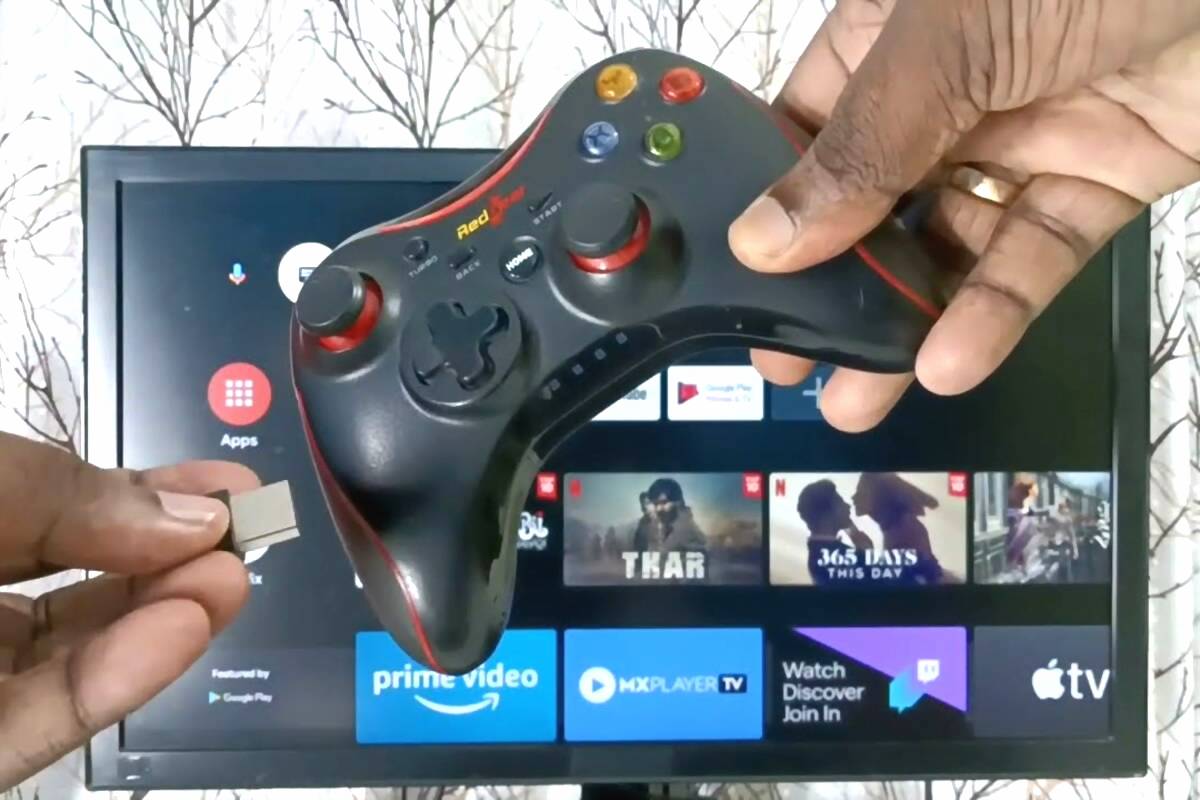
BANYUMASEKSPRES.ID, Bermain game di PC menggunakan joystick wireless kini menjadi pilihan populer karena memberikan kenyamanan dan kebebasan gerak yang lebih baik dibandingkan mouse dan keyboard. Banyak yang belum tahu bahwa kalian sebenarnya bisa menghubungkan joystick ke PC tanpa perlu menginstal software tambahan.
Fitur plug and play pada joystick modern memungkinkan perangkat langsung dikenali oleh sistem operasi. Hal ini membuat proses pengaturan menjadi lebih simpel dan efisien.
Sebagian besar joystick saat ini, terutama dari merek seperti Xbox, Logitech, hingga produk third-party, sudah mendukung koneksi nirkabel standar seperti Bluetooth atau dongle USB receiver. Cukup aktifkan Bluetooth pada PC dan joystick, lalu ikuti proses pairing sederhana.
Langkah Setting Joystick Wireless ke PC Tanpa Software Tambahan
Berikut ini panduan langkah demi langkah untuk menghubungkan joystick wireless ke PC tanpa aplikasi tambahan:
1. Aktifkan Bluetooth di PC atau Laptop
Pastikan fitur Bluetooth di perangkat kalian sudah aktif. Jika belum tersedia, kalian bisa menggunakan dongle Bluetooth eksternal yang mudah ditemukan di pasaran.
2. Nyalakan Joystick Wireless Kalian
Tekan tombol power atau tombol pairing pada joystick. Lampu indikator biasanya akan berkedip cepat sebagai tanda perangkat siap terhubung.
3. Masuk ke Menu Bluetooth di Windows
Buka menu “Settings” → pilih “Devices” → klik “Bluetooth & other devices”. Kemudian, pilih opsi “Add Bluetooth or other device” dan lanjutkan dengan memilih “Bluetooth”.
4. Hubungkan Joystick ke PC
Saat nama joystick muncul, klik untuk menghubungkannya. Tunggu beberapa detik hingga sistem selesai melakukan pairing dan perangkat terhubung.
5. Cek Fungsi di Game Controller Settings
Untuk memastikan joystick berfungsi, buka “Game Controller Settings” di PC. Klik kanan pada ikon speaker → pilih “Sounds” → buka tab “Recording” → lalu pilih “Game Controllers”.
6. Tes Respons Tombol Joystick
Setelah masuk ke panel pengaturan controller, kalian bisa menguji satu per satu tombol dan joystick untuk memastikan semua input bekerja dengan baik.
Windows 10 dan 11 telah dilengkapi dengan driver bawaan yang secara otomatis mendeteksi joystick standar. Ini membuat proses pairing jadi cepat dan tidak membutuhkan instalasi driver tambahan.
“Yang paling krusial adalah memastikan joystick mendukung protokol HID (Human Interface Device) yang bersifat standar. Kalau itu sudah ada, maka Windows akan langsung mengenalinya sebagai game controller,” jelas Riko, seorang teknisi komputer yang kerap menangani perangkat gaming.
Beberapa game mungkin belum langsung mengenali input dari joystick, terutama jika bukan game modern. Namun kalian cukup mengubah pengaturan input di dalam game menjadi “controller” atau “gamepad”.
“Banyak yang salah sangka bahwa semua joystick butuh software tambahan agar bisa dipakai di game PC. Padahal, kalau koneksi sudah benar, tinggal diatur sedikit saja supaya game-nya bisa mengenali input dari joystick,” tambah Riko.
Joystick Xbox wireless menjadi pilihan paling praktis untuk pengguna Windows karena langsung dikenali oleh sistem. Bahkan, tombol-tombolnya otomatis ter-mapping dengan tepat di hampir semua judul game.
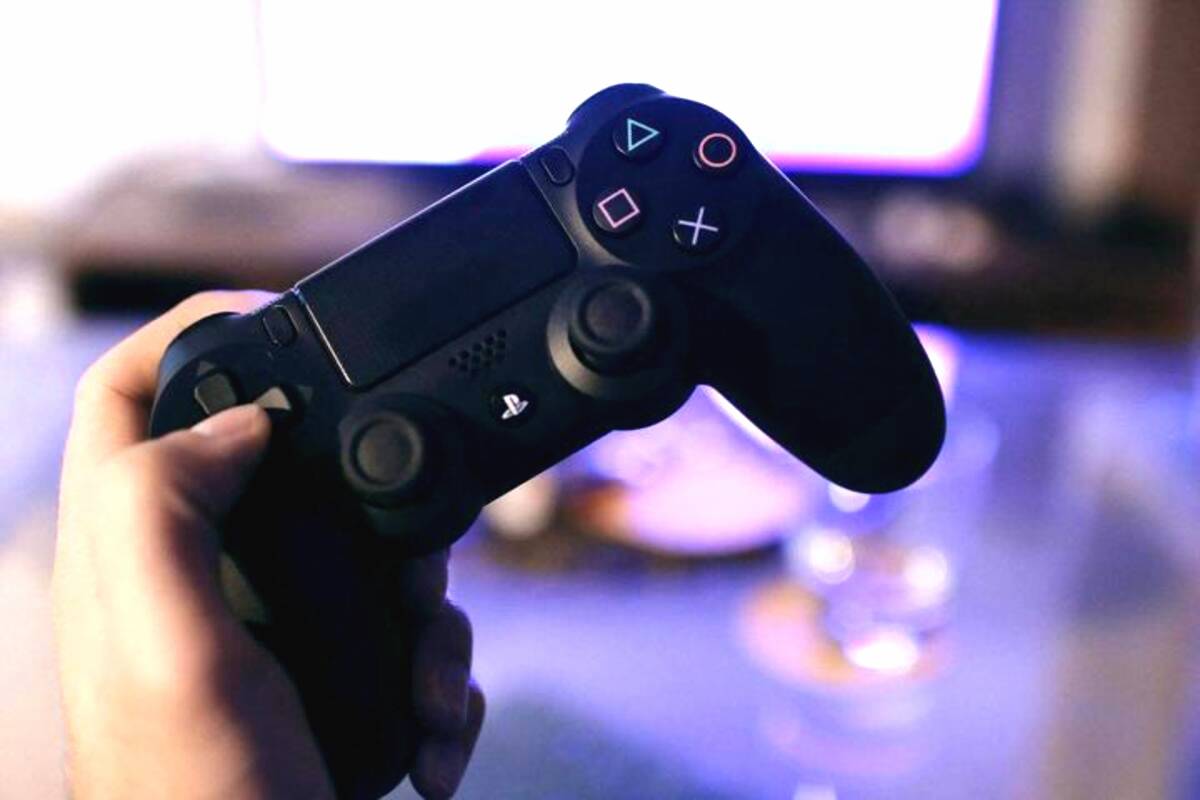
Untuk joystick PS4 atau PS5, proses pairing ke PC juga tidak sulit. Tekan dan tahan tombol “Share” dan “PlayStation” sampai lampu indikator berkedip, lalu hubungkan lewat Bluetooth PC seperti perangkat lain.
“Selama game-nya mendukung input dari gamepad standar, seharusnya tidak ada masalah. Kadang butuh sedikit setting di awal, tapi kalau sudah jalan, semuanya tinggal plug and play,” ungkap Riko.
Jika kalian bermain melalui platform Steam, prosesnya jadi lebih praktis lagi. Steam kini kompatibel dengan beragam jenis controller, termasuk dari produsen pihak ketiga yang sebelumnya sering dianggap tidak mendukung.
Buka “Big Picture Mode” di Steam, lalu akses menu Controller Settings. Dari situ, kalian bisa atur layout tombol, sensitivitas stick, hingga preferensi personal sesuai game yang kalian mainkan.
Tidak ada software tambahan berarti sistem lebih ringan dan minim risiko crash. Bagi pemilik PC atau laptop spesifikasi menengah, ini jadi solusi ideal karena tidak memakan banyak resource.
Pengalaman bermain tetap maksimal meski tanpa aplikasi pihak ketiga. Dengan koneksi yang stabil dan input yang responsif, kalian tetap bisa menikmati game dengan kontrol yang presisi. (Okt)